上架 App Store
上架应用的过程和任何其它原生 iOS 应用一样,但有一些额外的注意事项要考虑。
如果你正在使用 Expo,请阅读 Expo 的 Deploying to App Stores 指南来构建和提交你的 app 到 Apple App Store。本指南适用于任何 React Native app,可以自动化部署过程。
1. 配置 release scheme
需要在 Xcode 使用Release scheme 编译在 App Store 发布的 app。Release版本的应用会自动禁用开发者菜单,同时也会将 js 文件和静态图片打包压缩后内置到包中,这样应用可以在本地读取而无需访问开发服务器(同时这样一来你也无法再调试,需要调试请将 Build Configuration 再改为 debug)。
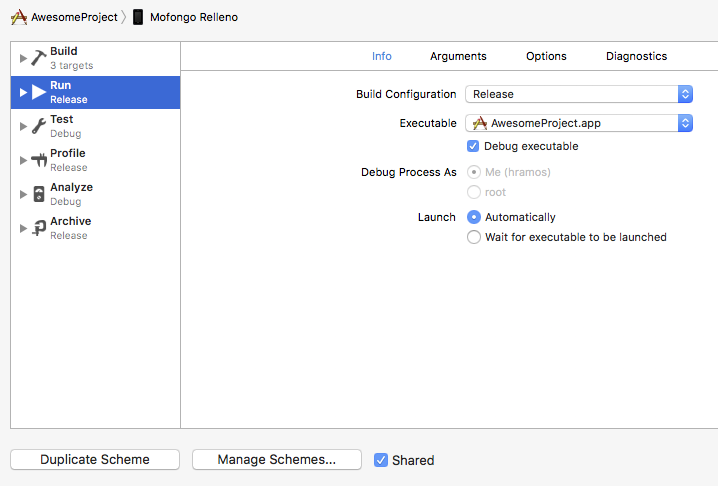
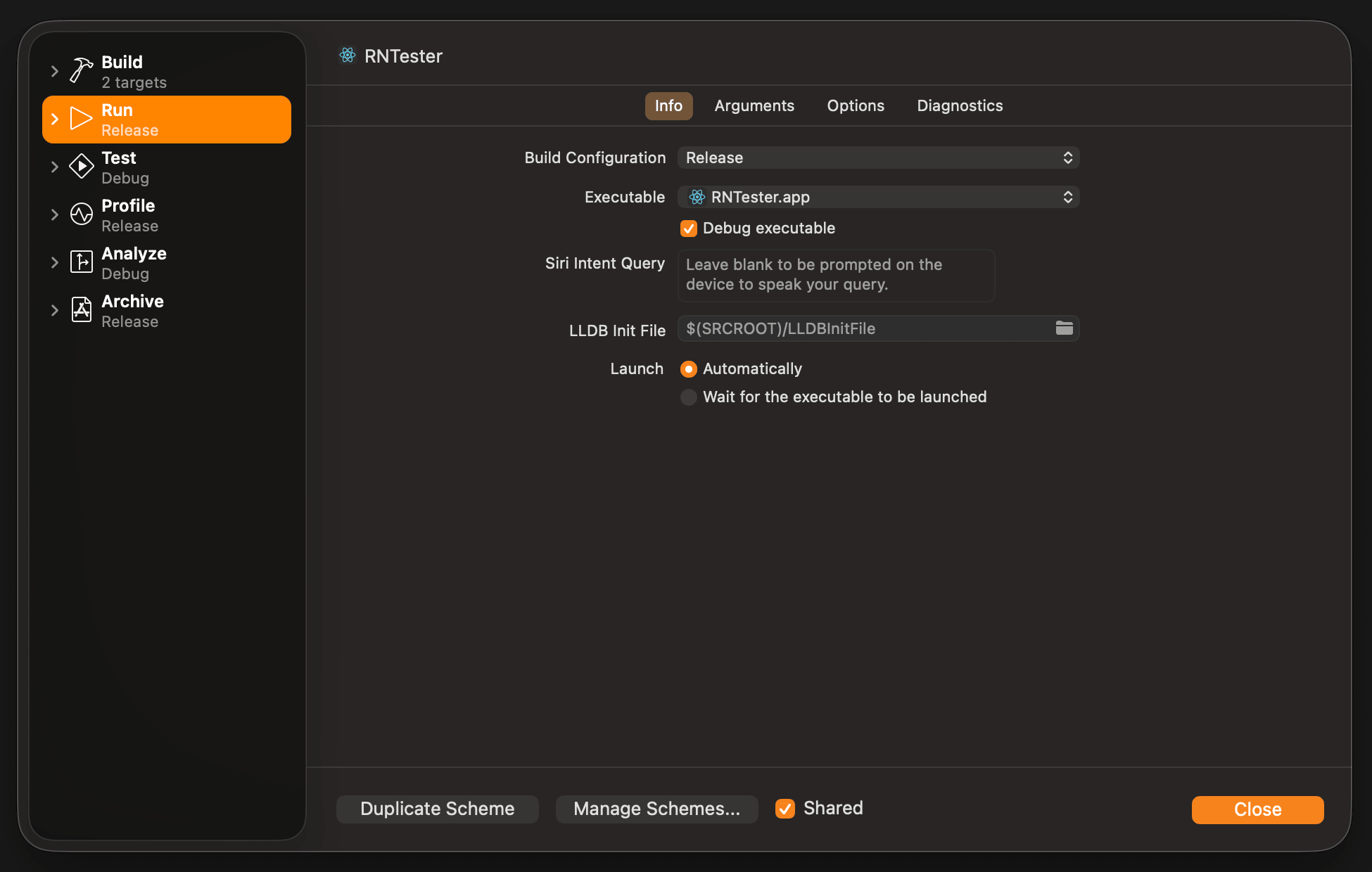
要配置 app 为使用Release scheme 编译,请前往Product → Scheme → Edit Scheme。选择侧边栏的Run标签,然后设置下拉的 Build Configuration 为Release。
优化技巧
静态包在每次你目标物理设备时都会生成,即使在 Debug 模式下也是如此。如果你想节省时间,可以通过在 Xcode Build Phase Bundle React Native code and images 的 shell 脚本中添加以下内容来在 Debug 模式下关闭包生成:
 if [ "${CONFIGURATION}" == "Debug" ]; then
  export SKIP_BUNDLING=true
 fi
2. 编译发布 app
现在可以通过点击Cmd ⌘ + B或从菜单栏选择 Product → Build 编译发布 app。一旦编译发布,就能够向 beta 测试者发布 app,提交 app 到 App Store。
你也可以使用 React Native CLI 通过 --mode 选项(值为 Release,例如从项目根目录执行:npm run ios -- --mode="Release" 或 yarn ios --mode Release)来执行此操作。
当你完成测试并准备好发布到 App Store 时,请按照以下指南操作。
- 启动终端,导航到你 app 的 iOS 文件夹,输入
open .。 - 双击 YOUR_APP_NAME.xcworkspace。它应该会启动 Xcode。
- 点击
Product→Archive。确保将设备设置为 "Any iOS Device (arm64)"。
检查你的 Bundle Identifier,确保它与你在 Apple Developer Dashboard 的 Identifiers 中创建的完全一致。
- 归档完成后,在归档窗口中点击
Distribute App。 - 点击
App Store Connect(如果你想发布到 App Store)。 - 点击
Upload→ 确保所有复选框都已选中,点击Next。 - 根据需要选择
Automatically manage signing或Manually manage signing。 - 点击
Upload。 - 现在你可以在 App Store Connect 的 TestFlight 中找到它。
现在填写必要的信息,在 Build 部分,选择 app 的 build,然后点击 Save → Submit For Review。
3. 截图
Apple Store 要求你提供最新设备的截图。可以在这里找到相关设备的参考。请注意,如果为其他尺寸提供了截图,则某些显示尺寸的截图不是必需的。